在《反恐精英Online》(CSOL)的玩家群体中,游戏启动后遭遇白屏并立即退出的问题,是一个相对常见且令人困扰的技术故障。从计算机软件开发的角度来看,这类问题通常并非单一原因所致,而是由软件兼容性、系统环境、硬件驱动或游戏文件完整性等多个层面因素交织引发的。本文将系统地分析其潜在原因,并提供一套专业的排查与解决方案。
一、故障根源分析:软件开发视角
- 图形接口与驱动兼容性问题:这是最常见的原因之一。CSOL作为一款持续更新的网络游戏,其渲染引擎会调用特定的图形API(如DirectX)。如果玩家的显卡驱动程序过旧、损坏,或与游戏当前版本所需的API版本不匹配,便极有可能在初始化图形渲染时失败,导致白屏后进程崩溃。
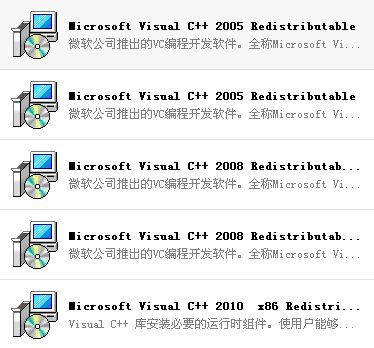
- 系统组件缺失或损坏:游戏运行依赖于一系列系统级运行库,例如Microsoft Visual C++ Redistributable、.NET Framework以及DirectX End-User Runtime。如果这些由微软或其他软件商提供的组件未正确安装、版本不兼容或文件损坏,游戏程序将无法正常启动其核心模块。
- 游戏客户端文件完整性受损:在下载、更新或安装过程中,网络波动或磁盘错误可能导致游戏客户端文件(如
.rez资源包、可执行文件、动态链接库DLL)出现缺失或校验错误。一个关键文件的损坏就足以使游戏在加载初期崩溃。
- 软件环境冲突:与安全软件(如杀毒软件、防火墙)的过度防护策略冲突,或与后台运行的其他程序(特别是其他游戏的反作弊系统、屏幕录制软件、系统优化工具)存在资源抢占或钩子冲突,都可能拦截或干扰CSOL的正常进程。
- 系统设置与权限问题:在较新的Windows操作系统(如Win10/Win11)上,用户账户控制(UAC)设置、游戏模式设置不当,或是以非管理员权限运行游戏,有时也会引发启动异常。
二、系统性解决方案
遵循从简到繁、由软及硬的原则进行排查:
第一步:基础检查与修复
- 验证游戏文件完整性:通过CSOL官方启动器或游戏平台(如世纪天成客户端)自带的“修复游戏”或“验证文件完整性”功能。这是最直接、最优先的步骤,能自动替换损坏或缺失的文件。
- 更新显卡驱动程序:前往显卡制造商(NVIDIA/AMD/Intel)官网,下载并安装最新版本的官方正式版驱动程序,而非使用第三方工具更新。安装时选择“清洁安装”选项。
- 安装必要的运行库:确保系统已安装最新版本的DirectX、Visual C++运行库(通常需要2008至2022多个版本)和.NET Framework。游戏安装目录或官网有时会提供这些组件的安装包。
第二步:调整软件环境
- 关闭冲突软件:暂时完全退出杀毒软件、电脑管家、各类游戏平台、录屏直播软件等。可以将CSOL的可执行文件(如
CSOLauncher.exe,CSOL.exe)添加到安全软件的信任名单或白名单中。 - 以管理员身份运行:右键点击游戏快捷方式,选择“以管理员身份运行”。
- 调整兼容性模式:右键点击游戏主程序,进入“属性”->“兼容性”选项卡,尝试以兼容模式(例如Windows 7)运行,并勾选“以管理员身份运行此程序”。
第三步:高级排查
- 检查系统更新:确保Windows操作系统已更新至最新版本,许多系统更新包含了重要的安全补丁和兼容性改进。
- 重装游戏:如果上述方法均无效,请彻底卸载游戏(包括清理注册表残留,可使用专业卸载工具),然后重新从官方渠道下载最新完整客户端进行安装。
- 查看系统日志:在Windows“事件查看器”中,查看“Windows日志”->“应用程序”日志,在游戏崩溃的时间点附近寻找来自“Application Error”或相关源的错误记录,其中可能包含导致崩溃的模块名称(如某个DLL文件),这能为问题定位提供关键线索。
三、开发者角度的启示
对于游戏软件开发团队而言,此类启动期崩溃问题提示了在软件质量控制方面需加强的几个环节:
- 健全的异常处理与日志记录:应在游戏启动流程的各个关键节点(如图形初始化、资源加载、网络连接)设置完善的异常捕获机制,并将清晰的错误代码和日志写入本地文件,而非简单的白屏退出,这能极大降低玩家的排查难度。
- 广泛的兼容性测试:需在多种硬件配置(尤其是不同年代和型号的显卡)、不同版本的操作系统及驱动程序环境下进行充分测试,提前识别兼容性风险。
- 清晰的用户引导:在客户端或启动器中集成更智能的“环境检测”工具,自动识别缺失的运行库、过时的驱动,并提供一键修复或下载链接。
总而言之,CSOL的白屏退出问题是一个典型的客户端软件启动故障。玩家作为终端用户,通过上述结构化的方法可以解决大部分情况。而从根本上减少此类问题,则有赖于开发团队在软件工程实践中,对兼容性、稳定性和用户反馈机制的持续优化与投入。